Cara Instal Printer Canon Mp287 Tanpa Cd Driver
- Posted in:Admin
- 22/03/18
- 12
Dirt Late Model Sim Crate Download Movies on this page. Cara Menginstal Printer Tanpa CD. Cara instal printer sharing LAN jaringan windows x. Pengertian Driver dan Fungsi Driver pada Komputer; Cara mengecilkan Lagu. Cara install printer Canon MP258 ini. Download driver Printer Canon IP2770. Cara Menginstal menggunakan Hiren’s Boot CD Norton Ghost Cara Menggunakan Hiren.
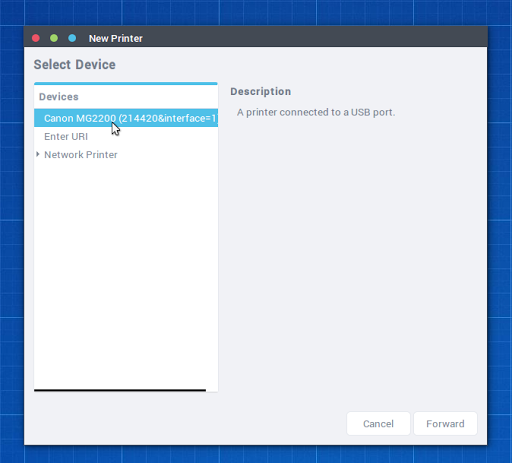
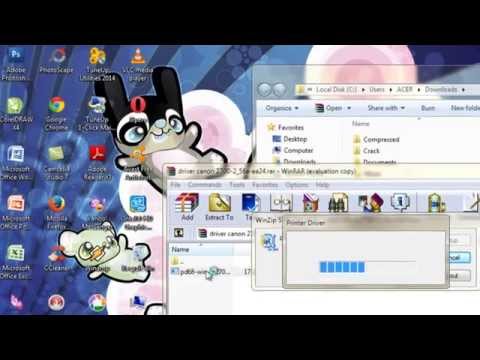
Printer Canon Pixma MX497 merupakan Printer All In One yang cocok digunakan untuk keperluan kantor, printer ini dilengkapi dengan kemampuan untuk terhubung dengan perangkat lain seperti laptop dan smartphone menggunakan Wifi sehingga anda tidak perlu lagi bersusah-sudah menggunakan kabel. Selain tersedia fasilitas Wifi, Printer Canon MX497 juga disediakan port untuk jaringan LAN sehingga dapat digunakan secara bersama-sama pada jaringan lokal. Satu lagi kelebihan yang dimilikinya yaitu dapat terhubung dengan smartphone berbasis Android dan iOS sehingga anda dapat mencetak dokumen dan gambar yang tersimpan pada smartphone, atau menscan dokumen langsung ke perangkat anda. Baca Juga: • • • • Karena dilengkapi dengan banyak fitur seperti yang disebutkan di atas, saya sempat bingung tentang ini, maklum printer ini tidak ada CD Drivernya sehingga harus didownoad dari situs resminya dan harus diinstal tanpa menggunakan CD Driver. Cara Instal Printer Canon MX497 Pastikan anda telah mendownload driver Printer Canon MX497 dari website resminya, atau klik untuk mendownloadnya. Generic Mp4 Player Driver. Double klik pada Driver printer tersebut untuk menjalankannya.
Untuk menginstall printer di sistem operasi Windows dapat dikatakan cukup mudah, termasuk di Windows 10. Jika pada saat pembelian pada dus printer Anda dibawakan DVD driver untuk Windows 10, Anda dapat menginstall driver printer tersebut hanya dalam beberapa menit saja. Sama seperti pendahulunya, Windows 10 juga mendukung berbagai tipe printer. Anda dapat menambahkan local printer, shared printer, menambahkan printer melalui TCP/IP, menambahkan printer melalui bluetooth, WiFi, atau jaringan lainnya yang ada pada LAN/WAN Anda. Install Printer di Windows 10 Pada tutorial kali ini, akan membahas mengenai cara menambahkan printer ke perangkat Windows 10.
Berikut adalah langkah-langkah yang wajib Anda ikuti: Langkah 1: Sambungkan printer Anda ke PC Windows 10 Anda dan pastikan printer tersebut dalam keadaan menyala. Jika printer Anda termasuk printer wireless, hidupkan printer lalu pilih salah satu metode koneksi yang tersedia.
Jika metode koneksi otomatis ( auto connect) tersedia, pilih metode tersebut. Langkah 2: Download driver terbaru untuk printer yang Anda miliki dan install pada PC Windows 10 yang Anda kehendaki. Setelah driver sukses terinstall, reboot Windows 10 Anda. Settings Devices Windows 10 Langkah 5: Klik Printers & scanners.
Jika pada langkah 2 driver printer sudah sukses di install, maka seharusnya printer yang Anda miliki masuk ke dalam daftar Printers & scanners. Jika printer sudah muncul pada daftar, klik printer tersebut lalu klik tombol Set as default untuk menjadikan printer tersebut menjadi printer utama yang digunakan. Jika printer yang Anda inginkan tidak ada dalam daftar Printers & scanners, ikuti langkah di bawah ini: Langkah 6: Klik opsi Add a printer or scanner. Windows akan secara otomatis memindai dan mencari printer yang tersambung ke PC. Jika Windows 10 dapat mengenali printer Anda, Anda dapat mengklik printer yang tersebut pada daftar dan mengikuti langkah 5. Printers & scanners Windos 10 Dan jika Windows 10 tidak dapat mengenali printer yang Anda miliki, klik link dengan label “ The printer that I want isn’t listed” untuk membuka panduan Add Printer. Langkah 7: Seperti yang dapat Anda lihat pada gambar di bawah ini, panduan Add Printer menawarkan opsi berikut ini: • My printer is a little older.